
Absolute School - webinar Excel incepator
Absolute School - webinar Excel incepator
Fisierele se pot descarca de mai jos (click dreapta/SaveAs...):
2. Fisierele de lucru
Important! Va rugam ca, inainte de inceperea cursului:
- sa descarcati si sa aveti deschis suportul de curs
- sa descarcati pe calculatorul dvs. si sa dezarhivati fisierele de lucru, pentru a putea face aplicatii practice pe parcursul cursului
- sa aveti instalat programul Excel
3a. Pentru a definitiva inscrierea la curs, va rugam sa completati formularul urmator inainte de inceperea cursului, conf. OUG 32/2020 (acest formular ne-a fost solicitat de catre Ministerul Muncii): click aici pentru completarea formularului
3b. Pentru cursantii care sunt cetatenii straini (persoane care NU au cetatenia romana): pentru a definitiva inscrierea la curs, va rugam sa completati formularul urmator inainte de inceperea cursului, conf. OG 99/2000 si actelor normative subsecvente, sa incarcati permisul de sedere in Romania, actul dvs. de studii echivalat in Romania (https://cnred.edu.ro) si sa parcurgeti testul de cunoastere a limbii romane (aceste informatii ne-au fost solicitate de catre Ministerul Muncii): click aici pentru completarea formularului pentru cetatenii straini
4a. Proiectul pentru examenul final il puteti descarca de aici: Proiect Excel nivel 1 var. 03 2025
Acest proiect se va rezolva de catre fiecare cursant si se va transmite cu cel putin 3 zile inainte de examen (veti primi un link de la scoala in acest sens).
Va rugam sa trimiteti tot proiectul intr-un singur fisier.
4b. Simularea testului-grila pentru examenul final o puteti descarca de aici: simulare examen Excel incepator
Accesarea materialelor de curs implica acceptarea de catre cursanti a termenelor si conditiilor de participare la curs.
Dragi cursanti,
Cursurile vor avea loc on-line, sub forma unor webinarii. Practic, atat dvs. cat si trainerul cursului veti fi in legatura prin intermediul aplicatiei LIFESIZE. Veti putea avea acces la webinarii in functie de modul in care doriti sa utilizati aplicatia, astfel:
Varianta 1 (recomandata) |
Varianta 2 (fara instalare) |
Instalati aplicatia pe calculatorul/laptop-ul dvs. |
Accesati de pe laptop sau telefon, cu ajutorul browser-ului Google Chrome |
1. Descarcati aplicatia de aici ( click dreapta/Save As...) |
1. Utilizati browserul Google Chrome, pe care va rugam sa-l actualizati (accesati meniul Help/About, iar apoi se va face actualizarea automat) |
OBSERVATII
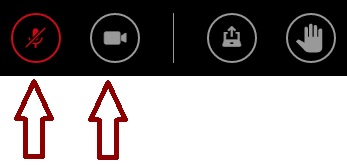
a. Pentru buna desfasurare a cursului, va rugam sa dezactivati microfonul dvs . (in scopul de a evita atat microfonia, cat si distribuirea in meeting a zgomotelor de fond din incaperea in care va aflati) si sa activati camera (asa cum puteti observa in imaginea de mai jos); puteti activa microfonul atunci cand doriti sa interveniti sau sa adresati o intrebare.
b. Din experienta grupelor anterioare, am tras concluzia ca, la cursurile de informatica (unde este necesar pentru cursanti atat urmarirea ecranului trainerului, cat si utilizarea propriilor aplicatii) ar fi ideal (acolo unde este posibil) sa se lucreze cu 2 ecrane diferite:
1. pe un ecran (al laptopului sau al calculatorului) sa fie afisata aplicatia proprie (Excel); pe acest ecran nu este necesar sa aveti afisata aplicatia Lifesize
2. pe un al doilea ecran (care poate fi un alt laptop sau un telefon sau o tableta, de exemplu) sa fie instalata si afisata aplicatia LIFESIZE, in care puteti vedea ce anume lucreaza trainerul
Daca aveti un singur dispozitiv disponibil, puteti folosi un TV ca al doilea ecran; in acest caz, ar fi util un cablu HDMI sau VGA care sa faca legatura intre laptop/calculator si al doilea ecran, precum si utilizarea optiunii Dual monitor din Control Panel.
Puteti gasi aici un tutorial in acest sens (in engleza): https://www.online-tech-tips.com/computer-tips/how-to-setup-dual-monitors-in-windows/
Va dorim mult succes!